自社に最適なワークフローツールの選び方と導入ステップを徹底解説
こんにちは。シンプルなのに多機能で圧倒的に使いやすい、クラウドワークフロー「kickflow」のメディア運営チームです。
申請・承認業務の効率化やペーパーレス化を進めたいと考えている企業の間で、注目を集めているのが「ワークフローツール」です。業務プロセスを可視化・自動化することで、属人化や手戻りを防ぎ、業務全体の生産性向上につながります。しかし、ツールの種類は多岐にわたり、どれを選べばよいか迷う方も多いのではないでしょうか。
そこで今回は、ワークフローツールの基本から選定のポイント、用途別のおすすめタイプ、導入時の注意点やステップまでを解説します。自社に最適なツールを見つけるための参考にしてみてください。
この記事の要点
- ワークフローツールとは、社内の申請・承認などの業務プロセスをデジタル化・自動化するためのものです
- ワークフローツールとワークフローシステムには基本的に大きな違いはありませんが、「ワークフローツール」は比較的軽量な仕組みを、「ワークフローシステム」は中〜大規模向けのソリューションを指すケースが一般的です
- 用途別のおすすめのタイプには、中小企業向けのシンプル操作型、大企業向けのカスタマイズ性重視、Excelフォーム活用型、バックオフィス業務一体型、グループウェア一体型があります
- ワークフローツールの選び方では、業務フローとの適合、必要な機能、操作性・UI、既存システムとの連携、セキュリティ対策やアクセス権限、費用対効果とランニングコスト、サポート体制や導入実績を確認します
- 導入時のよくある失敗例は、目的に合わないツールの選定、既存システムとの連携トラブル、現場の運用負担の増加、定着支援不足による形骸化です
- ワークフローツールは、目的と課題の明確化から全社展開と継続的な運用改善までの7つのステップで導入します
ワークフローツールとは?
ワークフローツールとは、社内の申請・承認などの業務プロセスをデジタル化・自動化するためのものです。例えば、稟議書の提出や経費精算、勤怠申請といった手続きを、これまでの紙やメールからオンラインに置き換えることで、やり取りを一元管理できます。
申請内容や承認の進捗状況をリアルタイムで把握できるため、承認の抜けや処理の遅延を防げる点もメリットです。
近年は、クラウド型を中心に多機能かつ低コストなサービスが増えており、企業規模や用途に応じて柔軟に選べるようになりました。テレワークの普及や業務のDX(デジタルトランスフォーメーション)を背景に、導入を進める企業も増加傾向にあります。
ワークフローツールとワークフローシステムの違い
ワークフローを実現するための仕組みとして、ワークフローシステムという言葉を聞かれたことがある方もいらっしゃるかもしれません。ワークフローツールとワークフローシステムには、基本的に大きな違いはありません。
ただし、「ワークフローツール」という場合には、比較的軽量な仕組みを指すケースが多いです。一方で「ワークフローシステム」は、複数部門にまたがる業務プロセスを統合的に管理・自動化できる中〜大規模向けのソリューションを指すケースが一般的です。
呼び方 | 指すことが多いもの |
|---|---|
ワークフローツール | 比較的軽量な仕組み |
ワークフローシステム | 複数部門にまたがる業務プロセスを統合的に管理・自動化できる中〜大規模向けのソリューション |
特定業務のみに導入したり、小規模企業で利用したりする場合には、ワークフローツールを探してみるとよいでしょう。
用途別に見るおすすめのワークフローツールの5つのタイプ
ワークフローツールにはさまざまな種類があり、企業の規模や業務内容によって最適なタイプは異なります。
タイプ1. 中小企業におすすめのシンプル操作型ツール
中小企業では、ITに詳しい専門人材が限られているケースも多く、操作が複雑なワークフローツールは導入・運用の負担になりがちです。そのため、直感的に操作できるUI(ユーザーインターフェース)で、初期設定が簡単なツールが適しています。
クラウド型であればインストール作業が不要で、導入のハードルも低く、運用コストの削減にもつながります。
一方で、シンプル操作型のツールは機能面で不足があるケースも見られます。例えば合議や代理承認など、大企業であれば必須の機能が備わっていないものもあります。
タイプ2. 大企業向けのカスタマイズ性重視ツール
大企業では、部門ごとに異なる業務フローや承認ステップが存在するため、ワークフローツールには高いカスタマイズ性が求められます。
例えば、申請フォームの項目設計や分岐ルール、通知のタイミング、権限設定などを柔軟に構築できるツールであれば、既存の業務プロセスに無理なく組み込めます。
複数の基幹システムとの連携や、グループ会社を含めた統合管理に対応できる拡張性があれば、全社的な運用にも適しています。
導入後の業務変更や改善にも柔軟に対応できるため、属人化の防止や業務の継続的な最適化にもつながります。
タイプ3. Excelフォームを活用したい企業向けツール
既存のExcelフォームを活用してワークフローを構築したい企業には、Excelとの互換性や連携機能に優れたツールが適しています。
すでに社内で運用されている申請書や稟議書などのExcelテンプレートをそのまま流用できるため、新システム導入時の混乱を最小限に抑えられます。入力内容の自動取り込みや承認プロセスの可視化、データの一元管理といった機能が備わっていれば、紙やメールでの運用と比べて業務効率が向上します。
タイプ4. バックオフィス業務と一体化したツール
経理・人事・総務などのバックオフィス業務と連携できるワークフローツールは、申請・承認だけでなく、その後の処理まで一貫して対応できる点が特徴です。
例えば、経費精算や勤怠管理、稟議書の作成といった部門横断的な業務を1つのプラットフォームで一元管理すれば、入力ミスや二重登録などのヒューマンエラーを防げます。
業務データが自動的に他の管理システムと連携すれば、集計や報告の作業も効率化され、部門間の情報共有もスムーズになります。
タイプ5. グループウェアと一体型のツール
グループウェア(社内のコミュニケーション、スケジュール管理、ファイル共有などの機能をまとめたもの)の一機能として、ワークフローを利用できることがあります。すでにグループウェアを導入している企業であれば、ワークフロー機能を追加するだけで業務効率を高められるため、導入のハードルも比較的低くなります。
メール通知やチャット連携、カレンダーとの統合によってタスクの見落としを防げるほか、承認スピードの向上にも貢献します。
ワークフローツールの選び方:7つの確認ポイント
自社に適したワークフローツールを見極めるために、選定時に確認すべきポイントを解説します。
ポイント1. 業務フローに合ったツールを選ぶ
ワークフローツールを選定する際は、自社の業務フローに適しているかどうかを最優先で確認しましょう。
例えば、稟議・申請・承認などの定型業務が中心であれば、シンプルなフォーム設計や柔軟な承認ルート設定が可能なツールが適しています。一方で、複数の部門をまたぐ複雑な業務フローを管理したい場合は、分岐や条件分岐への対応、詳細な権限設定が行える製品を選ぶ必要があります。
自社の課題や改善すべき業務プロセスを事前に整理し、現場の運用実態にフィットするかどうかを見極めることが、導入後の定着と効果につながります。
ポイント2. 必要な機能が搭載されているかをチェックする
ワークフローツールを選ぶ際は、自社業務に必要な機能が備わっているかをあらかじめ確認することも大切です。例えば、申請や承認フローの分岐・条件設定、添付ファイルの対応、リマインド通知、自動入力機能、承認ルートの柔軟な設定などは、多くの企業で求められる基本機能です。
稟議書や経費精算、休暇申請など、用途ごとのテンプレートが用意されているかどうかも、業務効率に直結します。業種や部署によって必要とされる機能は異なるため、導入前には現場の声を集め、必要な機能をリストアップしておきましょう。
ポイント3. 操作性・UIの使いやすさを比較する
ワークフローツールを選ぶ際には、操作性やUIの使いやすさも重要な比較ポイントです。いくら高機能であっても、現場の担当者が直感的に使えなければ、活用が進まず、期待した導入効果も得られません。
実際に導入する前にトライアル版を試し、業務フローの中でどの程度スムーズに操作できるかを確かめておくと安心です。
ポイント4. 既存のシステムと連携できるか確認する
ワークフローツールを選定する際は、既存の社内システムと連携できるかを必ず確認しておきましょう。人事・会計・販売管理などの基幹システムに加え、メールやチャット、ファイル管理ツールなど、日常的に使用している業務ツールとスムーズに連携できるかどうかで、業務効率は大きく変わります。
API連携の可否やCSVによるインポート・エクスポートの対応状況、各種クラウドサービスとの親和性もチェックが必要です。システム間での二重入力が不要になれば、ミスの防止や作業時間の短縮にもつながります。
ポイント5. セキュリティ対策やアクセス権限の設定を確認する
ワークフローツールを選定する際は、セキュリティ対策とアクセス権限の設定機能も必ず確認しておきましょう。業務で取り扱う申請書類やデータには、個人情報や機密情報が含まれることが多く、不正アクセスや情報漏えいのリスクに備える必要があります。
具体的には、通信の暗号化、二要素認証、IPアドレス制限などの有無をチェックしましょう。また、部門や役職ごとに操作範囲や承認権限を細かく設定できれば、誤操作や権限外アクセスを防げ、内部統制の強化にもつながります。
ポイント6. 費用対効果とランニングコストのバランスを見る
ワークフローツールを選ぶ際は、初期費用や月額料金といったコスト面だけでなく、ツールによって得られる業務改善効果とのバランスを見極めることも大切です。
例えば、申請や承認作業の自動化が業務時間の短縮や人件費の削減につながれば、それ自体が費用対効果になります。
月々のランニングコストが予算内に収まるかどうか、将来的にユーザー数や機能を拡張した場合に費用がどう変化するかも確認しておきたいポイントです。
無料プランやトライアルを活用して、機能や使い勝手を事前に試しておけば、コストに見合う価値を判断しやすくなります。
ポイント7. サポート体制や導入実績の有無を確認する
ワークフローツールを選定する際は、導入後のサポート体制と導入実績も必ず確認しておきましょう。運用中にトラブルが発生したり、不明点が出てきたりした場合に、迅速かつ丁寧に対応してもらえる体制が整っていることは、スムーズな活用に欠かせません。
また、自社と同じ業種・規模の企業で導入されている実績があれば、業務への適合性や運用の安定性にも期待できます。導入事例の有無に加えて、サポート窓口の種類(チャット・電話・訪問対応など)や、ヘルプコンテンツの充実度なども比較の際のチェックポイントです。
ワークフローツール導入の注意点とよくある4つの失敗例
ワークフローツールは業務効率化に貢献しますが、導入方法を誤ると十分な効果を得られず、かえって混乱を招く可能性もあります。
失敗例1. 目的に合わないツールを選んでしまう
ワークフローツール導入でよくある失敗が、「導入目的に合っていないツールを選んでしまう」ケースです。
例えば、全社的な業務プロセス改善を目指していたにもかかわらず、小規模向けの簡易ツールを導入してしまうと、すぐに業務での利用が困難になります。
一方で、特定の部門課題を解決したいだけの場合に、機能が多すぎるツールを選んでしまうと、かえって操作の煩雑さや社内混乱を招き、定着しづらくなる可能性もあります。
失敗例2. 既存システムとの連携トラブル
ワークフローツール導入時にありがちなもう1つの失敗が、既存システムとの連携に関するトラブルです。
例えば、基幹システムやグループウェアとのデータ連携がうまくいかず、二重入力や手作業での転記が発生してしまうケースがあります。外部サービスとの連携機能が限られている場合、期待していた業務の自動化が実現できないこともあるでしょう。
連携トラブルを防ぐには、導入前に、自社で使用している業務システムやソフトウェアとの互換性と、API仕様や外部連携の対応範囲を確認しておくことが大切です。
失敗例3. 現場の運用負担が増えるケース
ワークフローツールの導入は業務効率化を目的としていますが、設計や運用方法を誤ると、かえって現場の負担が増えることがあります。
例えば、操作が複雑だったり、わかりにくかったりすると、利用者が戸惑い、処理の遅れやミスが起こりやすくなります。また、現場業務に合っていない設定のまま展開してしまうと、実態と乖離し、作業の手間が増します。
マニュアルの整備や研修が不十分なまま導入を急ぐと、現場で定着せず、旧来の運用に逆戻りする恐れもあります。
失敗例4. 導入後の定着支援が不十分で形骸化
ワークフローツールは、導入しただけで効果が出るわけではありません。社内への定着支援が不十分なままでは、形骸化するリスクがあります。
例えば、現場への操作説明が不十分だったり、従来フローとの違いが曖昧なまま運用が始まったりすると、結局は紙やメールによる旧来の運用に戻ってしまうケースもあります。
ツールの定着を図るには、導入初期の段階で研修やマニュアルを整備することに加え、社内での周知活動や利用促進の仕組みが欠かせません。利用者からのフィードバックを定期的に収集し、改善につなげましょう。
ワークフローツールの7つの導入ステップ
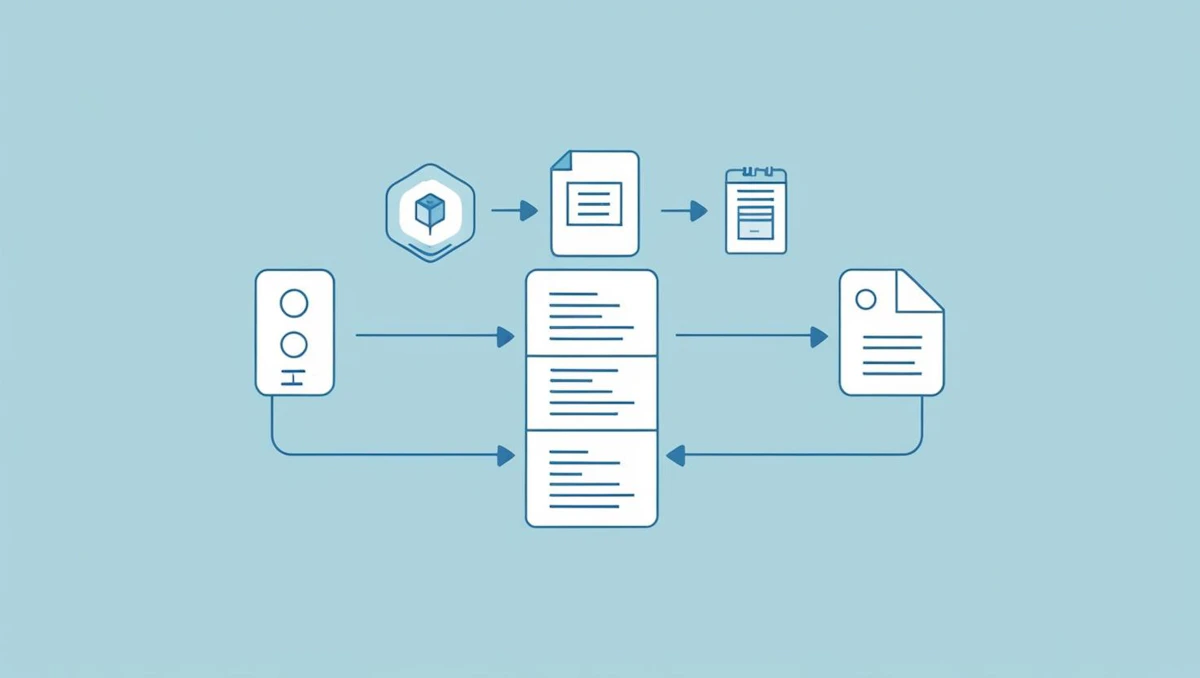
ワークフローツールを効果的に活用するためには、事前の準備から導入後の運用改善までを段階的に進めることが重要です。
1. 導入目的と課題を明確化する
ワークフローツールの導入は、「なぜ導入するのか」「何を改善したいのか」という目的と課題を明確にすることから始まります。
例えば「稟議の承認スピードを上げたい」「ペーパーレス化を進めたい」「属人化を解消したい」といった具体的な業務上の課題を洗い出すことで、必要な機能や適したツールのタイプが見えてきます。目的が明確になれば、ツール選定の方向性にも一貫性が生まれます。
現場の声や経営層の意図もあわせて整理しておくと、導入後の社内合意形成や運用の定着にもつながります。
2. 導入推進チームを編成する
ワークフローツールを円滑に導入するためには、社内に導入推進チームを編成することも欠かせません。
情報システム部門に加えて、実際にツールを使う総務・経理・営業などの業務部門からもメンバーを選出し、現場の課題や要望を反映できる体制を整えましょう。部門や役職を横断するメンバー構成にすることで、全社的な合意形成やスムーズな展開につながります。
導入責任者には、プロジェクト全体を統括でき、経営層との連携も担える人物を配置するのが理想です。
3. 現行フローの棚卸と要件定義を行う
ワークフローツールを導入する前に欠かせないのが、現行業務フローの棚卸と要件定義です。
まずは、各部署で実際に行われている申請・承認の流れを整理し、紙やメールで運用されている非効率な手順や、属人化している業務を可視化します。そのうえで、どの業務をデジタル化するか、どのような機能が必要かを明確に定義します。
現場の声を反映しながら課題を具体化すれば、実態に合ったシステム設計ができ、導入後のトラブルも防ぎやすくなります。
4. ツールの比較・選定を進める
要件定義が完了したら、自社のニーズに合ったワークフローツールを比較・選定する段階に進みます。
機能、UI、コスト、セキュリティ、サポート体制など、複数の観点から候補を洗い出し、比較表を作成すると検討がスムーズになります。あわせて、実際に利用する部門や担当者の意見を取り入れ、現場の視点で評価することも欠かせません。
無料トライアルも活用して操作性や導入効果を確認しておくと、導入後のミスマッチを防ぎやすくなります。
5. 社内システムとの連携と初期設定を行う
ワークフローツールを円滑に導入するには、既存の社内システムとの連携と初期設定も欠かせません。例えば、グループウェアや人事・会計システムと連携すれば、情報の二重入力や手作業によるミスを防ぎ、業務効率の向上が期待できます。
連携を進める際は、API対応の有無、CSV出力機能、シングルサインオン(SSO)への対応状況など、技術面での要件をあらかじめ確認しておきましょう。
初期設定では、申請フローや承認ルート、ユーザー権限の設計などを、実際の業務に即した形で構築します。
6. パイロット導入とフィードバック収集
本格導入に先立ってパイロット導入を行うと、ツールの運用効果や潜在的な課題を事前に把握できます。特定の部門や業務フローを対象に、実際の業務で一定期間使用してもらい、操作感や不具合、想定外の運用負荷などを確認します。
あわせて、利用者からのフィードバックも収集しましょう。UIの使いにくさやマニュアルの不足といった改善点を洗い出し、必要に応じて設定や運用ルールを調整します。
7. 全社展開と継続的な運用改善
パイロット導入の結果を踏まえ、運用体制や設定を整えたら、次は全社展開に移ります。各部署の業務特性に配慮した導入スケジュールと教育体制を構築しましょう。
一斉に展開するのではなく段階的に進めれば、現場の混乱を防ぎながら、実態に即した運用ルールを整備できます。
導入が完了しても運用は終わりではありません。定期的にフィードバックを収集し、改善サイクルを回しましょう。例えば、申請フローやUI設定を見直せば、使いやすさが向上し、利用率や満足度の向上にもつながります。
ワークフローツールで業務効率化を実現しよう
ワークフローツールは、社内業務の効率化やペーパーレス化、承認スピードの向上に貢献します。ただし、選定や導入では、自社の業務フローや課題に合った機能を見極める必要があります。導入後の定着支援や運用改善を継続して行えば、効果を最大化できます。
本記事で紹介した選び方や注意点、導入ステップを参考にしながら、自社に最適なワークフローツールを比較・検討してみましょう。適切なツールを導入し、業務プロセスの無駄を削減することで、DX推進の第一歩を踏み出せます。
当社では、SaaS型のワークフローシステム「kickflow」を提供しています。kickflowはシンプルな操作で利用でき、かつ多機能であるという特徴があります。導入前トライアル支援など、手厚いサポートもご提供しております。
無料でデモの実施も可能です。ワークフローシステムの構築を検討されている方は、ぜひ一度当社までお問い合わせください。
よくある質問
今は一部の部署だけで使う予定でも、将来全社に広げるつもりなら、どの規模のツールを選べばよいですか
最終的にどこまで広げるつもりかを基準に選びます。全社展開を見込んでいるのに小規模向けの簡易な製品を選ぶと、広げる段階で使えなくなることがあります。広げる予定がなく、特定部門の課題を解くだけで済むなら、反対に機能の多すぎる製品が定着の妨げになります。
既存のExcelの申請書をそのまま使えるツールなら、業務フローの見直しは要りませんか
書式を流用できても、流れの見直しは別に必要です。Excelをそのまま使えると切り替え時の混乱は抑えられますが、紙やメールの頃の非効率な手順や担当者頼みの業務は、書式とは関係なく残ります。どの業務をデジタル化し、どんな機能が要るかを導入前に決めておくと、実態に合った設計にしやすくなります。
既にグループウェアを使っている場合は、その中のワークフロー機能で始めればよいですか
導入の負担を抑えたいなら、グループウェアの機能から始めるのは有力な選択肢です。すでに使っている仕組みに機能を加える形なので、新しい製品を入れるより始めやすくなります。ただし、どの形を選ぶ場合も、現場の声から必要な機能を書き出し、それがそろっているかを確かめてから決めます。