見やすい組織図の作り方6ステップ!メリットやおすすめツール、作成のコツを解説
こんにちは。シンプルなのに多機能で圧倒的に使いやすい、クラウドワークフロー「kickflow」のメディア運営チームです。
組織の内部構造を可視化できる「組織図」。組織図を導入することで、指揮系統の明確化や従業員の自社組織の理解を促すなど、さまざまなメリットが得られます。とはいえ、こうしたメリットは、見やすい組織図でなければ得られません。
本記事では、見やすい組織図の作り方について解説します。作成時に役立つおすすめのツールや、作り方のコツもあわせてご紹介。
初めて組織図を作成する方はもちろん、今ある組織図よりも見えやすく改善したいという方も、ぜひ参考にしてみてください。
この記事の要点
- 組織図とは、企業の組織構造がひと目でわかるよう図としてまとめられたもので、大きく分けると社外向けと社内向けの2種類があります
- 見やすい組織図の作り方は、目的の明確化、情報の収集と記載内容の選定、組織図の種類の決定、使うツールの決定、組織図を描く、レイアウトを整える、の6ステップです
- おすすめの組織図作成ツールは、Excel・Word・PowerPoint、Googleスプレッドシート、ワークフローシステムの3つです
- 組織図を作成するメリットは、従業員の自社組織への理解が深まる、指揮系統が明確になり業務効率化につながる、人材配置や業務配分を最適化できる、の3つです
- 組織図の作り方のコツは、活用目的を明確化しておく、組織改編に柔軟に対応できるようにする、更新者と更新タイミングを決めておく、の3つです
組織図とは|社外向けと社内向けがある?

組織図とは、企業の組織構造がひと目でわかるよう図としてまとめられたものです。主に、部署ごとの編成や部署同士の相互関係などが示されています。組織図は大きく分けると、社外向けと社内向けの2種類があります。
種類 | 目的・対象 | 記載される情報 |
|---|---|---|
社外向けの組織図 | 組織構造を示すことを目的に、株主や取引先などに向けて作られたもの | 多くの場合は、部署・チーム名が記載されているだけで、従業員の情報までは記載されません |
社内向けの組織図 | 各部署の立ち位置や組織の指揮系統を明確化することを目的に、従業員に向けて作られたもの | 記載される情報は部署・チーム名だけでなく、各従業員の情報も加わります。具体的には、所属する部署名・役職・名前などを記載するのが一般的です。また企業によっては、担当業務や内線番号、メールアドレスなどの情報が加わることもあります |
見やすい組織図の作り方6ステップ

組織図の作り方の工程は、主に以下の6つです。
- 組織図作成の目的を明確にする
- 情報の収集と記載内容の選定をする
- 作成する組織図の種類を決める
- 使うツールを決める
- 実際に組織図を描く
- レイアウトを整える
それぞれ解説するので、順に沿ってチェックしてみてください。
ステップ1. 組織図作成の目的を明確にする
まずは、「なぜ組織図が必要なのか?」目的を明確にしましょう。目的が不透明なままだと、組織図に掲載する情報が定まりにくくなります。
- 指揮系統を明確にすることが目的の場合:役職や担当部門、部署間の関係性などの情報が必要です。問題が発生したとき、誰に連絡すればよいのかが明確になるため、早期対応が可能になります
- 従業員同士のコミュニケーションを活性化させることが目的の場合:名前と一緒に顔写真も掲載するとよいでしょう。名前と顔が一致しやすくなり、コミュニケーションがとりやすくなります。
ステップ2. 組織図の情報の収集と記載内容の選定をする
目的が明確になったら、組織図に記載する情報を決定しましょう。まずは、部署やチームなど、自社内の組織を洗い出します。このとき、課・係・担当まで細かく洗い出すことで、より正確な組織図を作成できます。
すべての組織が洗い出されたら、各組織が社内で担う役割や機能、部署間の関連性を確認しましょう。会社の全体像が見えてくるので、組織図の大まかなイメージがつきます。
その後、収集した情報のなかから掲載範囲を決定します。企業によっては「従業員の情報は載せない」「組織の最小単位は課とし、チーム名は記載しない」という場合もあるでしょう。記載内容を選定し、企業にとって必要な情報のみを記載するようにしましょう。
ステップ3. 作成する組織図の種類を決める
組織図にはいくつかの種類があります。どの種類の組織図なら、自社の組織構造を的確かつ見えやすく表現できるのか検討しましょう。
- ピラミッド型(階層型):社長を頂点に置き、そこから下に向けて枝分かれするように部署やチームなどを配置する組織図です。日本の企業は、階層型組織構造になっていることがほとんどなので、多くの企業に適しています
- マトリックス型:部門や担当エリアなど複数の要素を組み合わせて作成する組織図です
- フラット型:ピラミッド型とは対照的に階層が少なく平坦な組織図です
他にも組織図の種類は多数あります。
ステップ4. 組織図の作成に使うツールを決める
続いて、組織図を作成するときに使うツールを決めましょう。ツールを選ぶときは、テンプレートが豊富にそろっているものがおすすめです。テンプレートが豊富なツールはさまざまな組織図の種類に対応しているので、ピラミッド型やマトリックス型、フラット型など、自社の組織構造を最適な形で作成できます。
部署移動や入社・退社などにより、変更が必要な場合もあるでしょう。編集しやすいツールであれば簡単に変更できるので、担当者の負担軽減にもつながります。
ステップ5. 実際に組織図を描く
組織図に記載する情報がそろい、種類が決定したら、実際に組織図を描いてみましょう。手書きで簡単な下書きをしておくことで、完成形がイメージしやすくなります。 抜けていた情報があれば、下書きの時点で気づけるでしょう。下書きなので、訂正や追加も簡単です。
本番では、下書きがあることでレイアウトに迷わず作成できます。出来上がってから修正が必要になるリスクも減らせるので、効率的におこなえます。
ステップ6. 組織図のレイアウトを整える
最後にレイアウトを整えます。「ひと目でわかるようになっているのか?」「複雑な個所はないか?」など、最終確認をおこないましょう。
組織図には、色を加えるのもおすすめです。部署や階層によって色をつけると区別しやすくなります。ただし、色を増やし過ぎるとかえって見えづらくなるため注意が必要です。例えば、階層によって色分けをするときは、同色系の濃淡をうまく使うとよいでしょう。
組織図作成に役立つ3つのツール

組織図は、ツールを利用するとスムーズに作成できます。なかでも、おすすめの組織図作成ツールは以下の3つです。
- Excel・Word・PowerPoint
- Googleスプレッドシート
- ワークフローシステム
それぞれの特徴やメリット、どんな企業におすすめなのか、詳しく解説します。
Excel・Word・PowerPoint|直感的でわかりやすい組織図を作れる
直感的でわかりやすい組織図を作成したいときは、Excel・Word・PowerPointを使うのがおすすめです。パソコンにインストールされていれば、いずれも無料で利用できます。
ExcelやWord、PowerPointで組織図を作る際は、SmartArt(スマートアート)というOffice共通の機能を使用します。作り方は、以下のとおりです。
- ツールバーにある「挿入」をクリック
- 「SmartArt」をクリック
- 「階層構造」をクリック
- 組織図の種類を選び「OK」をクリック
選択した組織図のテンプレートが表示されるので、部署や担当者の名前、内線番号などを入力します。テキストボックスの追加や削除、移動も簡単にできるので、部署移動などで変更になった際にも便利です。
Googleスプレッドシート|複数人で組織図の作業がしやすい
Googleスプレッドシートは、Webブラウザで閲覧・編集できるツールです。Googleアカウントがあれば、誰でも無料で利用できます。
また、ネット環境が整っていれば、複数人での同時編集が可能です。相談しながら編集できるので、完成した後に「ここはこうしてほしかった」と指摘されることもなくなるでしょう。
Googleスプレッドシートを使った組織図の作り方は、以下のとおりです。
- 組織図のデータを入力する
- データの範囲を選択し、「OK」をクリック
- ツールバーの「挿入」をクリック
- 「グラフ」をクリック
- グラフ内でダブルクリック、もしくはグラフ選択後に表示される右上の「グラフを編集」をクリック
- 設定タブから「グラフの種類」→「組織図」をクリック
Googleスプレッドシートは、誰がログインしているのか、誰がどの部分を編集しているのかがひと目でわかります。また、自動保存やデータの復元にも対応しているので、利便性の高いツールといえます。
ワークフローシステム|組織図の管理・更新が楽にできる
ワークフローとは、業務の内容や工程などが図として表示されたものです。仕事の全体的な流れを把握する際に役立ちます。ワークフローシステムは、ワークフローをデジタル化したツールのことです。業務の申請から承認まで、すべてオンライン上でおこなえるため、業務の効率化が図れます。
ワークフローシステムのなかには、組織図を作成できるものもあります。多様にある組織構造に対応しており、変更や更新は日付を指定して予約可能です。管理・更新のしやすさを重視する場合は、ワークフローシステムの活用がおすすめです。
組織図を作成する3つのメリット

多くの企業が組織図を作成するのには、以下3つのメリットがあるからです。
- 従業員の自社組織への理解が深まる
- 指揮系統が明確になり業務効率化につながる
- 人材配置や業務配分を最適化できる
導入するべきかためらっている担当者の方は、ぜひチェックしてみてください。
メリット1. 従業員の自社組織への理解が深まる
組織図があれば、組織構造が可視化されます。「この業務の担当者は誰なのか」「自分はどの役割を担っているのか」など、ひと目で把握できるようになります。
とくに新入社員にとって、各部署の役割や業務内容などを理解するのは容易ではありません。覚えるのに時間がかかれば、業務にも支障が出てしまうでしょう。組織図があれば、より早く自社組織への理解を深められます。
同時に、キャリアアップの道筋も把握できます。目指すところがハッキリすれば、仕事のモチベーション向上にもつながるでしょう。
メリット2. 指揮系統が明確になり業務効率化につながる
組織図は、組織構造を把握しやすくなるだけでなく、指揮系統をわかりやすくすることでも役立ちます。例えば、トラブルが発生して取引先から連絡がきている場合、組織図がないと誰に取り次いでよいのかわからず、混乱するでしょう。対応が遅れる原因になり、企業の信頼にもかかわる恐れがあります。
社内で何かを決定する際には、決裁権をもつ上長に申請し、承認をもらうプロセスが生じることがあります。大規模な組織であれば、最終的な申請が通るまでに複数人が承認プロセスに関わることも少なくありません。
組織図があれば指揮系統が明確になるので、「誰が担当者なのか」や「申請から承認までの必要なプロセス」が一目でわかります。よりスムーズに対応できるので、早期解決が可能になり、業務効率化につながります。
メリット3. 人材配置や業務配分を最適化できる
組織図があることで、組織構造を客観的に見られるようになります。一部の部署に業務や権限が集中していても、組織図がないと気付きにくいため、何年も改善されていない企業は少なくありません。
各部署の状況や指揮系統が明確に記されていれば、最適な部署へと業務配分できます。組織図に各従業員の担当部門などが記されていれば、新しくプロジェクトや部署を立ち上げるときの人材配置にも役立つでしょう。
組織図の作り方のコツ3選

組織図を作成するときは、以下3つのコツを押さえておきましょう。
- 活用目的を明確化しておく
- 組織改編に柔軟に対応できるようにする
- 更新者と更新タイミングを決めておく
それぞれ詳しく解説するので、担当者の方は参考にしてみてください。
コツ1. 組織図の活用目的を明確化しておく
組織図をどのように活用するのか、目的を明確にすることは重要です。なぜなら、活用目的によって、組織図に記載する内容や項目が変わってくるためです。
例えば、指揮系統を明確にして業務効率化を図りたいのであれば、従業員の役職や担当部門、連絡先などの記載が必要になります。問題が発生したとき、誰に連絡すればよいのかがひと目でわかるよう、部門の責任者の名前を太字や色付きにするなどの工夫もよいでしょう。
コツ2. 組織図を組織改編に柔軟に対応できるようにする
組織図を作成するときは、現状だけでなく今後の展開まで考慮しておくことが大切です。組織の体制は、今後大きく変わることもあります。現状の組織構造だけを考えて組織図を作成すると、展開によっては大幅な修正が必要になります。
なお、クラウドワークフローのkickflowは、将来の組織図も事前に作成しておけます。組織体制の変更や部署の新設・統合などが生じた際にもスムーズに反映できるので、担当者の負担を減らせるでしょう。
コツ3. 組織図の更新者と更新タイミングを決めておく
組織図を作成する際には、更新者と更新タイミングを決めておくことが大切です。認識のズレが生じたり、更新のタイミングを逃したりすることがなくなるので、適切な組織図を保てます。
組織図でよく起こるミスは、「作成当初から変わっていない」ことです。実際の組織構造と内容が違うと、従業員は困惑してしまいます。「人事部が対応すると思っていた」「どのタイミングで更新すればよいのかわからなかった」などが、主な原因です。
簡単に組織図の作成・更新をするならkickflowがおすすめ
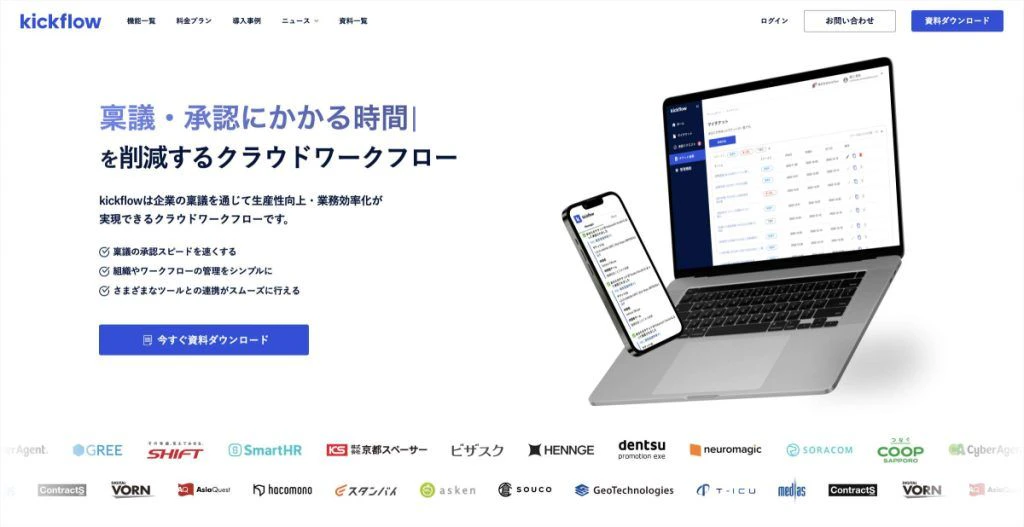
組織図の作成・更新の負担を軽減したい企業には、柔軟性が高く運用負荷の軽いクラウドワークフロー「kickflow」がおすすめです。kickflowは、ヒアリングをもとに多くの企業が抱える課題を特定し、解決するための機能や特徴を備えています。
課題の1つには「人事異動対応や保守作業に時間が奪われる」といった内容もありました。そこでkickflowは、非効率な作業から解放されるよう、人事異動時に発生する組織図の変更の省略化を実現したのです。
例えば、4月1日に多くの従業員が部署異動する予定がある場合、kickflowなら組織図の異動予約が可能です。日付を指定できるので、計画的に進められます。
kickflowは多様な組織図の種類に対応し、自社の内部構造を適切に表現できるので、興味のある方は気軽にお問い合わせください。
まとめ:見やすい組織図の作り方

組織図は見やすいものでなければ、従業員から「わかりにくい」とクレームが入る恐れがあります。これでは、組織図としての機能が発揮されなくなります。今回紹介した見やすい組織図の作り方やコツを参考にすれば、意味のある組織図を作成できるでしょう。
部署移動や入社・退職などによって度々変更しやすい組織図は、管理・更新が楽にできるツールを活用するのがおすすめです。なかでもkickflowは、多様な組織図の種類に対応していたり、組織図の異動予約が可能だったり、便利な機能がたくさん備わっています。組織図にかかわる作業を軽減してくれるので、忙しい企業にこそおすすめです。
kickflowでは無料トライアルを実施中なので、興味のある方はぜひお問い合わせください。
よくある質問
社外向けと社内向けの組織図は、1枚で兼ねてもよいですか
目的が違うため、載せる情報は分けて決めるほうが扱いやすくなります。社内向けに載せる氏名や連絡先は、株主や取引先に見せる図には要らないことが多いからです。社内向けを作ったうえで、外に出す分は部署名までに絞る、という作り分けが考えられます。
顔写真や連絡先まで全部載せれば、どの目的にも使える組織図になりますか
なりにくいです。載せる項目が増えるほど図は込み入り、ひと目で読み取れるという組織図の役目が弱まります。指揮系統を示したいのか、社員どうしの交流を促したいのかを先に決め、その目的に要る項目だけを選ぶほうが見やすく仕上がります。
異動の多い会社では、組織図のツールを何で選べばよいですか
描きやすさよりも、変更のしやすさを優先して選ぶのが合っています。異動の時期があらかじめ分かっているなら、日付を指定して変更を予約できるワークフローシステムのような仕組みが候補になります。ただし、どのツールでも更新する人と時期が決まっていなければ、図は古いまま残ります。