ワークフローの作り方を徹底解説|作成時のポイントや役立つツールも紹介
こんにちは。シンプルなのに多機能で圧倒的に使いやすい、クラウドワークフロー「kickflow」のメディア運営チームです。
業務の流れが担当者ごとに異なっていたり、承認プロセスが属人的だったりと、日々の業務に「わかりにくさ」や「非効率さ」を感じていませんか?ワークフローを図式化して整理することで、こうした課題の多くは解消できます。特に最近では、Excelや無料の作図ツールを使って簡単に可視化できるようになり、システム化・自動化への足がかりとしても注目されています。
本記事では、業務の棚卸しからワークフロー作成の手順、設計のポイント、役立つツールの選び方までを解説します。自社の業務改善やDX推進の第一歩として、ぜひ参考にしてください。
この記事の要点
- ワークフローとは、業務における一連の手続きや流れを可視化・体系化したものです
- ワークフローを作成すると、部署間や担当者間の業務連携が円滑になり、属人化しやすい業務も標準化され、担当者の異動や退職時にも円滑な引き継ぎが可能になります
- ワークフローは、目的・対象業務の明確化、登場人物とタスクの洗い出し、必要な情報・書式の整理、業務の流れの図式化、運用ルールやマニュアルの整備の5ステップで作成します
- ワークフロー作成時は、視覚的なわかりやすさ、関係者が迷わない構成、工程のシンプルな整理・統一、図形・色・記号の使い分け、将来的な運用や改善を見越した設計がポイントです
- ワークフローの作成には、Excel・Googleスライドなどの無料ツールや、業務自動化に便利なワークフローシステムが役立ちます
ワークフローとは?
ワークフローとは、業務における一連の手続きや流れを可視化・体系化したものです。例えば「申請→承認→処理」といったプロセスを図式化することで、業務全体を関係者間で共有できるようになり、属人化の解消や手戻りの防止にもつながります。経費精算や休暇申請など、複数の部署をまたぐ業務ほど、明確なワークフローの整備によって効果が期待できます。
ワークフローはExcelなどの無料ツールでも作成でき、システム化や自動化を見据えた取り組みとしても有効です。業務の見直しや改善は、まず現状をワークフローとして“見える化”することから始まります。
ワークフローを作成するメリット
ワークフローの作成は、作業手順の整理にとどまらず、組織全体の業務改善に次の効果をもたらします。
- 業務連携の円滑化:各工程の責任範囲や承認フローが示されるため、部署間や担当者間の業務連携が円滑になります。「誰に確認すべきか」「どこで止まっているのか」といった不透明さを解消でき、ミスや遅延の防止にもつながります
- 業務の標準化:業務手順や判断基準が明文化され、誰が見ても同じ流れで対応できるようになります。属人化しやすい業務も標準化され、担当者が異なっても安定した品質で業務を遂行できます
- 円滑な引き継ぎ:図式化されたフローはマニュアルの役割を果たし、担当者の急な異動や退職時にも円滑な引き継ぎが可能です
ワークフローの作り方を5ステップで解説
ワークフローは、目的や役割を明確にしながら、次の5つのステップで作成します。
STEP1:ワークフローの目的・対象業務を明確にする
最初に明確にするのは「何のために、どの業務に対して作るのか」です。目的が曖昧なままでは関係者の認識が揃わず、期待した効果も得られません。「承認のスピードを上げたい」「属人化をなくしたい」「ペーパーレスを進めたい」のように、課題を具体的な言葉にします。
同時に、対象とする業務範囲も定めます。経費申請や見積作成など業務の種類によって関わる部門や承認フローは大きく異なるため、登場人物や権限の整理も欠かせません。この段階で設定した目的と範囲が、設計や運用の土台になります。
STEP2:業務の登場人物とタスクを洗い出す
次に、業務に関わる登場人物とそれぞれのタスクを整理します。まず申請者、承認者、処理担当者など、関与する部署や職種をすべて洗い出し、関係性や権限の有無を明確にします。
登場人物が把握できたら、各人がどの工程で何を担うのかを、「申請する」「承認する」「差し戻す」などの具体的な動詞で定義します。この整理によって業務の属人性が浮き彫りになり、抜けや重複のないワークフローを構築できます。部署間の連携や責任範囲も可視化されるため、その後の図式化も円滑に進みます。
STEP3:各工程で必要な情報・書式を整理する
登場人物とタスクが明確になったら、各工程で必要となる情報や書式を洗い出します。例えば申請書、確認資料、承認書類など、具体的な書類名と使用目的、使用者をセットで整理しておくと、後続のフロー設計が進めやすくなります。
フォーマットが未整備の書類がある場合は、この段階でテンプレート化を検討するとよいでしょう。書式を統一すれば、記入ミスの防止や確認作業の効率化につながります。将来ワークフローシステムや自動化ツールを導入する際にも、ここで整理した情報や書式が下地になります。
STEP4:業務の流れを図式化する
必要な情報や書式が揃ったら、各タスクの実行順や分岐を整理し、業務全体の流れを図式化します。ワークフロー図では登場人物・使用書類・処理の順序を明示し、業務の全体像を直感的に理解できるように描きます。特に差し戻しや承認保留といった分岐がある場合は、矢印や図形で視覚的に整理すると効果的です。
STEP5:運用ルールやマニュアルを整備する
ワークフロー図が完成したら、実際の運用を見据えたルールとマニュアルを整備します。業務の進行手順や担当者ごとの対応方法、判断基準を明文化すれば、関係者間の認識のズレを防げます。操作方法や例外対応を記載したマニュアルを用意しておけば、新任者や異動者も安心して業務を引き継げます。
導入時には説明会やトライアル期間を設け、実際の運用に即した改善を進めます。こうした運用体制を整えることで、ワークフローは“絵に描いた餅”で終わらず、実務に根差した改善ツールとして機能します。
ワークフロー作成時の5つのポイント
ワークフローの効果を引き出すには、設計段階で次の5つのポイントを押さえます。
ポイント1. 視覚的にわかりやすいフロー図にする
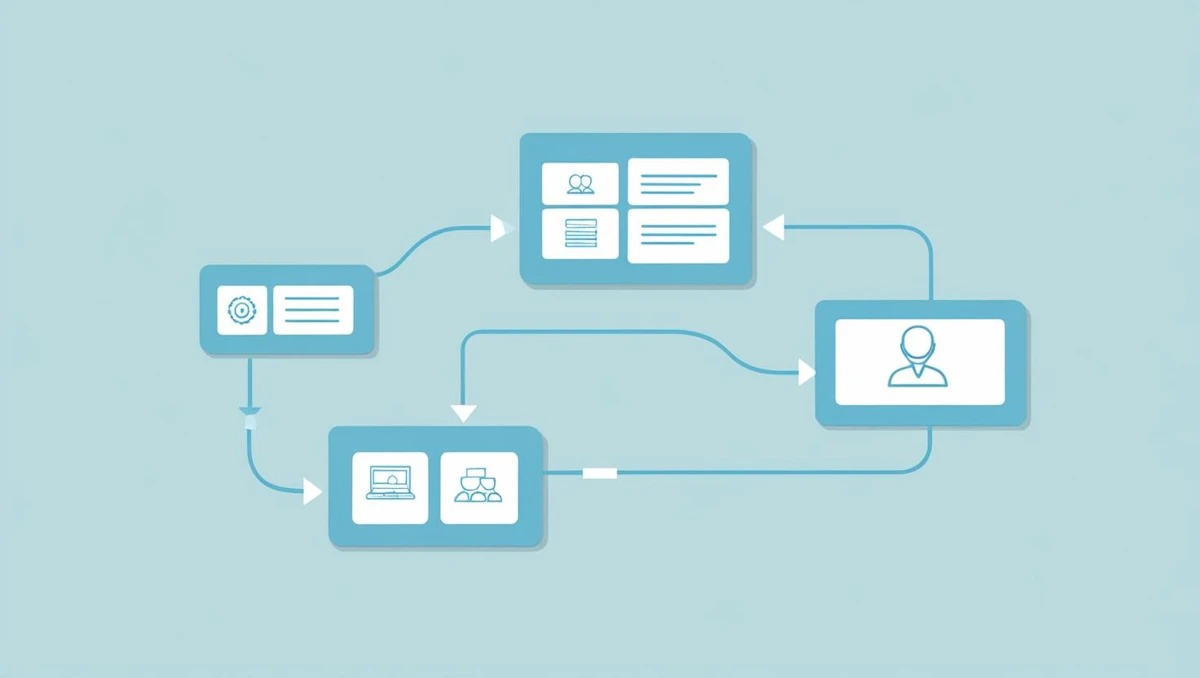
フロー図は、誰が見ても一目で理解できるように作ります。文字だけでは把握しにくい流れも、矢印や図形、記号を用いれば直感的に伝わります。例えば「申請→承認→差し戻し→再申請」といった分岐を含む流れも、図示すれば処理の分岐点や関係者の役割が明確になります。
フローが複雑な場合は、工程ごとに図を分けたり、色分けやアイコンを活用したりすると見やすくなります。視覚性の高いフロー図は現場での運用や説明資料として活用でき、業務の属人化防止やマニュアル化にも役立ちます。
ポイント2. 関係者が迷わないワークフローの構成を意識する
ワークフローは、申請者・承認者・処理担当といった立場ごとに「自分がいつ何をすべきか」を直感的に把握できる構成にします。工程の名称は簡潔な動詞で統一し、担当者ごとの役割を明示すれば、業務の混乱や確認作業の負担を抑えられます。
分岐がある場合は「条件」「処理内容」「次のステップ」を明確に記載し、誰が見ても同じ解釈になるようにします。図式化する際に登場人物ごとにスイムレーンを設ければ、責任の所在を一目で把握できます。
ポイント3. ワークフローの工程をシンプルに整理・統一する
工程の数や内容は、できる限りシンプルに整理・統一します。工程が多すぎたり曖昧な表現が含まれていたりすると、関係者が混乱しやすく、承認や処理の遅延を招くおそれがあります。
例えば「確認」「チェック」「レビュー」といった類似工程は意味が不明確になりやすいため、「承認」「差し戻し」「完了」など具体的な動詞に統一します。
同様の作業が複数の工程に分散している場合は統合を検討し、フロー全体の見通しを良くします。不要な工程を省けば運用の負担も軽減され、後のシステム化や自動化設計も進めやすくなります。
ポイント4. ワークフロー図の図形・色・記号を適切に使い分ける
ワークフロー図を直感的に理解しやすくするには、図形・色・記号を次のように使い分けます。
- 図形:開始・終了・分岐・処理などに応じて図形を統一すると、情報の意味が一目で伝わりやすくなります
- 色:担当者ごとやステータス別に分けると視線の誘導や工程の強調に役立ちますが、多用すると逆効果になるため、強調すべき箇所に限定します
- 記号やアイコン:書類提出・メール通知・差し戻しなどの動作を補足的に示せば、文章に頼らず内容を伝えられます
こうした視覚要素を全体で統一すれば、利用者にやさしいフロー設計になり、属人化防止やマニュアル化にもつながります。
ポイント5. 将来的な運用や改善を見越してワークフローを設計する
ワークフローは、現状の業務だけでなく将来的な運用や改善も視野に入れて設計します。業務フローの変更や組織改編、新たな承認プロセスの追加が発生しても柔軟に対応できるよう、拡張性や修正のしやすさを意識します。
導入初期からシステム化や自動化を前提とした設計にしておけば、後からの移行も円滑です。改善を前提とした運用サイクルを設けると、現場からのフィードバックを反映しやすくなり、業務品質の継続的な向上につながります。
ワークフロー作成に役立つツールとシステム
ワークフローを円滑に設計・運用するには、自社の課題や目的に合ったツールを選びます。役立つツールやシステムを用途別に紹介します。
Excel・Googleスライドなどの無料ツール
ワークフロー作成は、ExcelやGoogleスライドなどの無料ツールでも始められます。
- Excel:図形や矢印を用いて簡易的なフローチャートを作成でき、テンプレートも豊富に揃っています
- Googleスライド:複数人での同時編集やクラウド管理に優れており、最新版のフローをチームで共有しやすい点が特徴です
どちらも手軽に利用できますが、承認通知や進捗管理といった機能は備わっていないため、作成後の運用には工夫が求められます。
まずは簡単な業務フローの可視化から取り組み、必要に応じて後述するワークフローシステムへの移行を検討するとよいでしょう。
業務自動化に便利なワークフローシステム
業務を効率化・標準化するうえで、ワークフローシステムの導入は効果的です。手作業で行っていた申請や承認プロセスをシステム化すれば、作業時間の短縮や人的ミスの防止につながります。近年はノーコードで直感的に設定できるシステムや、AIによる自動化機能を備えた製品も登場しており、専門知識がなくても業務フローを改善できます。
クラウド型のシステムであればリモート環境でも円滑に運用でき、複数部門間の連携も強化されます。Excelや作図ツールで可視化したフローを実運用に移す段階では、業務プロセスの見直しから自動化までを一貫して支援できるシステムの導入を検討するとよいでしょう。
自社に合ったワークフローを構築しよう
業務の効率化や属人化の解消には、ワークフローの可視化と標準化が欠かせません。まず目的を明確にし、業務の登場人物や必要な情報を整理すれば、自社に合った流れを設計できます。Excelや無料ツールを活用した可視化から始め、将来的にはワークフローシステムによる自動化も視野に入れるとよいでしょう。
視覚的にわかりやすく、誰もが迷わず使える構成にすれば、業務の属人性を排除し、引き継ぎや改善の土台を築けます。ツール選定や運用ルールの整備も踏まえながら、自社に合ったワークフローを構築していきましょう。
当社では、ワークフローの電子化を実現できる、SaaS型のワークフローシステム「kickflow」を提供しています。
kickflow(キックフロー)は「シンプルなのに、多機能。」という点が特徴であり、直感的に使えるモダンなUI・UXを備え、初めてワークフローシステムを利用される方にとっても使いやすいシステムとなっています。
無料でのデモンストレーションも可能です。ワークフロー可視化のためにワークフローシステムの導入を検討されている方は、ぜひ一度当社までお問い合わせください。
よくある質問
対象にしたい業務が多い場合は、どの業務から作ればよいですか
経費精算や休暇申請のように、複数の部署をまたいで回る業務から手を付けると効果が見えやすくなります。関わる人が多いほど確認先や停滞箇所が分かりにくくなりやすく、図にしたときに直すべき点もはっきりするためです。何のために作るのかを先に一言で決めておくと、対象を絞り込みやすくなります。
フロー図ができれば、マニュアルは作らなくてよいですか
図ができたあとも、運用ルールとマニュアルは別に整えます。作り方の5つ目の段階では、図の完成後に、進め方や担当者ごとの対応、判断の基準、操作方法や例外の扱いを文書にまとめます。文書があれば関係者の受け取り方がずれにくくなり、新しく来た人や異動してきた人も引き継ぎやすくなります。
いずれワークフローシステムを入れる予定なら、Excelでの作図は飛ばしてもよいですか
飛ばさずに、まず今の流れを見える形にしておくほうが移行は進めやすくなります。登場人物や書式を洗い出した結果は、そのままシステムで経路やフォームを組むときの土台になるためです。作図に使う道具は、ExcelでもGoogleスライドでもかまいません。