依頼系の申請フォーム、一覧で誰の件か分かる設計
こんにちは。シンプルなのに多機能で圧倒的に使いやすい、クラウドワークフロー「kickflow」のメディア運営チームです。
「依頼系の申請フォームを載せたら、一覧を見ても誰の件か分からない」情シスへの依頼をワークフローに移した検証段階で、こうした声が出ることは珍しくありません。
申請一覧は誰が申請したかを映す画面で、依頼の主役である対象者の名前はフォームの中にしかないためです。
タイトルに氏名を書いてもらうルールや、別の進捗台帳で補う方法もあります。一方で、どちらも件数が増えると続きません。
そこで今回は、依頼系の申請で一覧に誰の件かが映らない仕組みと、一覧から逆算して申請フォームを組む手順を解説します。
この記事の要点
- 申請一覧は申請者を軸に作られた画面で、申請者が案件の主役である稟議では、この作りで困る場面は多くありません
- 依頼系の申請には申請者、対象者、作業者の3人が登場し、案件の主役は対象者です。一覧に対象者が映らないため、誰の件か分からなくなります
- タイトルへの手書きルールと別の進捗台帳は、フォームに入っている情報を人の手で写す方法で、抜けや表記の揺れ、正本の分裂を避けにくい運用です
- 申請フォームは、作業者が一覧で見分けたい情報を先に書き出し、それを持つ欄を置き、一覧への出し方を決める順で組めます
- 一覧に映す場所は、タイトル、作業のステップを置いた承認待ちの一覧、作業者用の一覧の3つです。タイトルから始め、済んでいない依頼を一覧で拾いたくなったら作業のステップを、希望日や種類で並べたくなったら作業者用の一覧を足します。担当が2人以上なら、作業のステップを指名の形にします
申請一覧が申請者を軸に作られている理由
申請一覧が申請者を軸にしているのは、申請者が案件の主役である稟議を前提にしているためです。並ぶ列は、チケット番号、タイトル、申請者、申請日、ステータスといった項目です。
稟議では、起案した人の名前が分かれば、どの部門のどんな案件かはおおよそ見当がつきます。承認待ちの通知も、検索の絞り込みも、申請者を軸にしていて困る場面は多くありません。
一方、フォームに入力された中身は、標準の一覧では詳細画面を開くまで見えません。稟議しか載せていないあいだは、この作りの輪郭は表に出てこないんです。輪郭がはっきりするのは、依頼系の申請を載せたときです。
依頼系の申請に登場する3人の当事者
依頼系の申請とは、承認のあとに別の担当者の作業が控えている申請です。アカウント発行、PCの手配、入館証の発行などが当たります。稟議と比べると登場人物が1人多く、案件の主役が申請者から対象者に移ります。
例えば、4月入社の中途社員1名分のアカウント発行依頼です。入社者本人はまだユーザー登録されていないため、配属先の営業部長が起票します。作業するのは情シスの担当者です。
登場人物 | 稟議 | アカウント発行の依頼 |
|---|---|---|
申請者 | 起案者で、案件の主役 | 配属先の営業部長。本人の代わりに起票する |
対象者 | 申請者と同じ人が多い | 入社者本人。申請者とは別の人で、案件の主役 |
作業者 | いない。決裁で完結する | 情シスの担当者。承認のあとにアカウントを作り、PCを手配する |
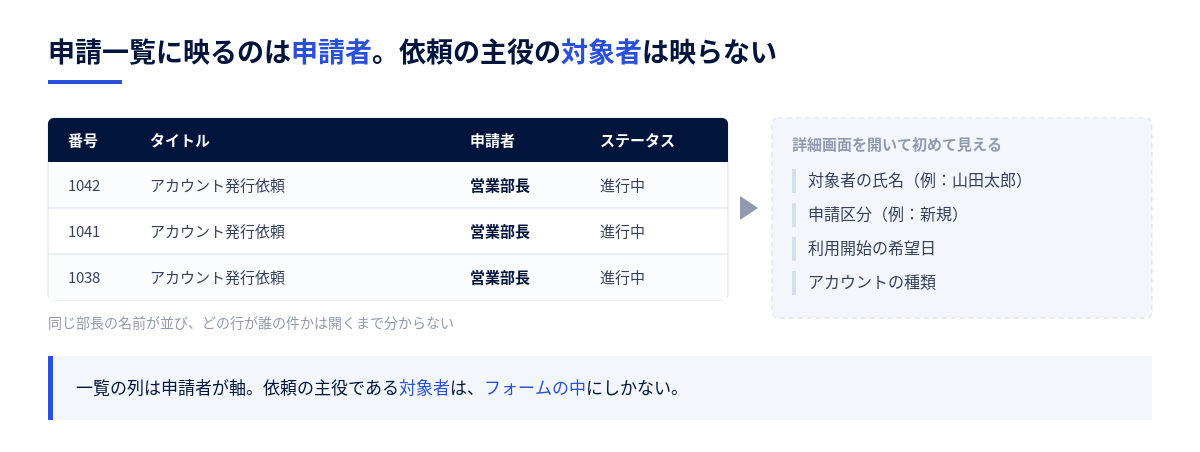
稟議は決裁が下りた時点で完結します。依頼系の申請は、承認が下りてからが本番です。承認は「この人のアカウントを作ってよい」という確認で、そのあとに情シスの作業が控えています。
進捗を追いたいのも、承認者ではなく作業者です。情シスが見分けたいのは「誰のアカウントが、いまどこまで進んだか」です。
ところが一覧に映るのは、起票した営業部長の名前だけ。4月のように入社が重なる月は、同じ部長の名前で同じタイトルの依頼が何行も並びます。
対象者名を補う手書きルールと別台帳の2つの方法
一覧に対象者を補う方法としてよく取られる手書きルールと別台帳は、どちらもフォームにすでに入っている情報を、人の手で外に写す方法です。対象者の氏名も、新規か変更かの区分も、申請の時点で入力されています。
方法 | やること | 続かない理由 |
|---|---|---|
手書きルール | タイトルや備考に入社者の氏名を書いてもらう | 書くのは申請者で、困るのは作業者。抜けと表記の揺れが出る |
別の進捗台帳 | 依頼が来るたびに表計算ソフトへ転記し、進捗を書き換える | 依頼の記録はシステムに、進捗は台帳にと、正本が2つに割れる |
手書きルールは、周知した直後は守られます。ただ、悪意なく抜けますし、「山田様アカウント」「アカウント発行(山田)」と書き方もばらけます。
別の進捗台帳は、見たい形を自由に作れる代わりに、転記と更新が作業者に乗ります。いちばん困るのは更新が追いつかなくなったときです。どちらが正しいかを確かめるために、結局システムの詳細画面を開くことになります。
一覧から逆算する申請フォーム設計の3つの手順
申請フォームを一覧から逆算して組むと、運用で補っていた部分を設計の側で引き取れます。順番は次の3つです。
- 作業者が一覧で見分けたい情報を書き出す(誰の件か、何の依頼か、いつまでか)
- その情報を持つ欄を、フォームに独立した項目として置く(備考に同居させない)
- その欄を、一覧のどこにどう映すかを決める
入力項目から考え始めると、一覧はできあがったものを眺める画面になります。一覧から考え始めると、フォームは一覧に必要な情報を集める器になります。
手順1から3は、次の表を左から順に埋める作業です。左の列は作業者の立場で書き、右の2列は左に合わせて決めます。どの欄を一覧に映すかを決めるのは作業する部門で、フォームと一覧に反映するのはワークフローの管理者です。
一覧で見分けたいこと | 元になる欄や情報 | 一覧への出し方 |
|---|---|---|
誰の件か | 対象者の氏名(例:テキストの欄として独立させる) | タイトルに自動で入れる |
何の依頼か | 申請区分(例:新規、変更、削除のプルダウン) | タイトルに自動で入れる |
依頼の中身 | 付与するアカウントの種類(例:チェックボックス) | 作業者用の一覧の列に出す |
いつまでか | 利用開始の希望日(例:日付の欄) | 作業者用の一覧の列に出す |
作業に届いたか | 経路上の現在のステップ | 作業のステップを置いた承認待ちの一覧に並んだかで見る |
埋まらない行があれば、その情報はフォームにも一覧にも無いということで、項目を足すのはその行が出たときに限られます。一覧に映すという目的があれば、足す項目と足さない項目の線引きに理由が付きます。
項目をどこに置くかの判断は、申請フォームの項目が52個。どこまで画面に載せるかで扱っています。
依頼系の申請フォームの入力を一覧に映す3つの場所
申請フォームの入力を作業者が見る画面に映す場所は、タイトル、作業のステップを置いた承認待ちの一覧、作業者用の一覧の3つです。3つは重ねて使うもので、どこまで要るかは、作業の進み具合を一覧で追いたいかと、何で依頼を見分けたいかで決まります。
タイトルの自動計算
タイトルは申請者が手で入力するものと思われがちですが、フォームの入力値を組み合わせて自動で作れる製品があります。
例えば、対象者の氏名と申請区分をつないで「山田太郎のアカウント発行(新規)」と組み立てます。申請者は何も意識しなくてよく、表記の揺れも書き忘れも起きません。
タイトルはどの一覧にも出る列です。ここに対象者が入るだけで、営業部長の名前が並ぶ一覧が、対象者の名前で読めるようになります。
作業のステップと承認待ちの一覧
作業者の手元の一覧を作るには、作業そのものを経路のステップとして置く方法があります。承認の後ろに、情シスのチームを担当にした作業のステップを足し、アカウントを作り終えた担当者が確認の操作で完了させる形です。
チームの誰か1人が確認すれば進むように、ステップの進む条件は1人にしておきます。経路をほかの申請と共有しているなら、依頼用の経路を分けてから足します。
こうすると、作業待ちの依頼は情シスの担当者全員の承認待ちの一覧に、同じ依頼として並びます。
承認待ちになった日で並べ替えれば、滞留している依頼が上に来ます。申請が完了した時点が作業の完了になるため、別の台帳で進捗を書き換える必要もなくなります。
ただし、チームに届いた依頼のうち誰が手を付けたかは、この一覧には出ません。担当者が2人以上いるなら、誰が拾うかを経路の側で決めておけます。
例えば、情シスの責任者の承認ステップを置き、その次の作業のステップを「前のステップの承認者が指名する」形にします。
指名できる相手は情シスのチームに限っておきます。責任者が承認するときに担当者を選ぶと、作業のステップはその担当者の承認待ちの一覧にだけ並びます。
作業者用の一覧
タイトルに入りきらない情報、例えば利用開始の希望日やアカウントの種類は、一覧の列に出したくなります。標準の検索画面は列が固定でも、フォームの欄を選んで列にした一覧を作れる製品があります。
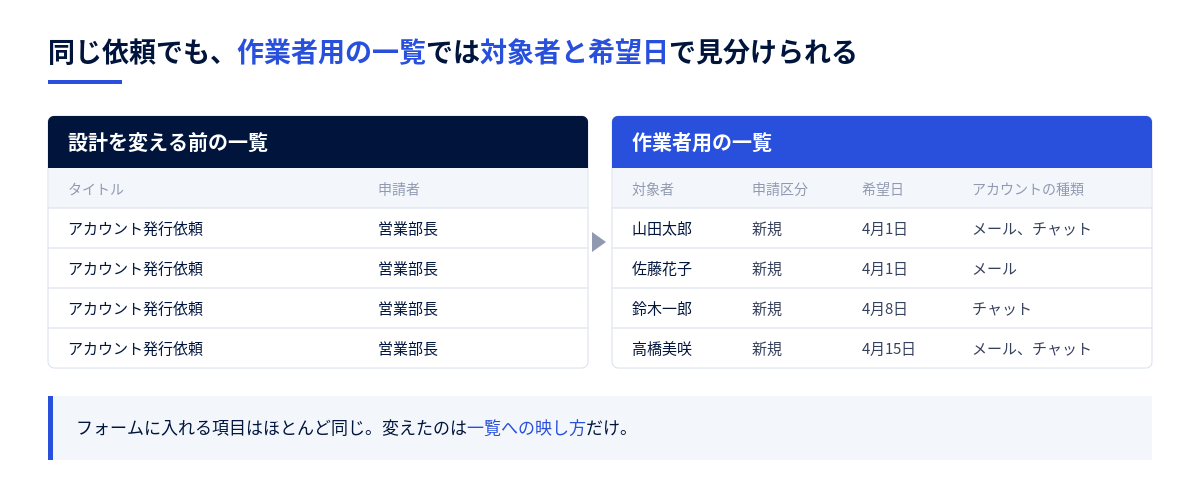
作るのは全員向けの一覧ではなく、作業者用の一覧です。対象者、申請区分、希望日、アカウントの種類だけに絞ります。一覧を担当者のあいだで共有できる製品なら1つ作って共有し、共有できなければ担当者それぞれが同じ列で作ります。
場所ごとに足りなくなる場面
場所 | 見分けられること | 足りなくなる場面 |
|---|---|---|
タイトルの自動計算 | 誰の件か、何の依頼か | 作業の済んでいない依頼を探すのに、詳細画面を1件ずつ開くようになったとき |
作業のステップと承認待ちの一覧 | 手元に届いている作業と、届いてからの日数 | 担当者が2人以上で、誰が拾ったかを分けたいとき(指名のステップを足す)。希望日や種類で見分けたくなったとき |
作業者用の一覧 | 希望日、アカウントの種類など、タイトルに入りきらない情報 | 列に出せる数に上限がある製品で、出したい欄が上限を超えるとき。手順1の表に戻って行を絞る |
例えば、4月入社の8名分の依頼が来た週を考えます。情シスの担当者は、承認待ちの一覧で自分に割り振られた作業を拾い、作業者用の一覧で希望日の近い依頼を見分けられます。
フォームに入れる項目は設計を変える前とほとんど同じで、変えたのは一覧への映し方だけです。
稟議番号のように、番号に意味を持たせて識別する考え方もあります。番号で見分けるか、一覧の列で見分けるかの比較は、稟議番号の採番ルール。番号にどこまで意味を持たせるかで扱っています。
まとめ
新しい依頼業務をワークフローに載せるときは、対象者の氏名と申請区分がフォームの独立した欄になっているかを見るところから始められます。なっていなければ、一覧の作り込みより先にフォームの欄を直します。
依頼業務のどれをワークフローに載せるかは、総務の業務効率化はワークフローから!システム化すべき業務一覧と選び方のポイントも参考になります。
依頼業務をワークフローに載せるとき、この整理がフォームを組む前の確認に役立てば幸いです。
よくある質問
アカウント発行とPC手配で作業するチームが違う依頼は、作業のステップをどう置きますか
チームごとに作業のステップを分け、それぞれ1人の確認で進む設定にして並列に置く方法があります。例えば、アカウントは情シス、PCは総務が手配するなら、両方のチームの担当者の承認待ちの一覧に同じ依頼が並びます。
並列のステップは、すべてが終わるまで次に進まないため、申請が完了した時点で両方の作業が済んでいます。順番に意味がある作業なら、並列にせず前後に並べます。
入社者が複数いる依頼は、1件にまとめて申請してもらうのがよいですか
1件1名で申請してもらうか、明細でまとめるかで分かれます。明細でまとめると申請者の手間は減りますが、明細の行に入れた氏名は一覧の列に出せない製品があり、誰の件かが一覧で見分けにくくなります。
作業者が対象者ごとに作業を進めるなら、1件1名のほうが一覧と作業の単位がそろいます。
作業のステップを足すと、申請者からは何が見えますか
ステップ名は申請者にも見えるため、「情シスでアカウント作成中」のような名前にしておくと、申請者は問い合わせずに進み具合を知れます。
一方で、決裁が下りても、作業が終わるまでは完了の表示になりません。承認が下りれば手続きが終わると考えている申請者には、その違いを最初に伝えておくと戸惑いが減ります。