ワークフローの閲覧権限、グループ各社の総務に自社分だけ渡す方法
こんにちは。シンプルなのに多機能で圧倒的に使いやすい、クラウドワークフロー「kickflow」のメディア運営チームです。
「グループ共通の休暇申請で、各社の総務に自社の分だけ見せる閲覧権限は付けられるのか」
ワークフローをグループで1つにまとめようとしている持株会社の総務で、こうした声が出ることがあります。書式を共通にすると1つの書式に複数社の申請が混ざり、見せる相手を書式で分けられなくなるためです。
書式を会社ごとに複製すれば見せる相手は分けられますが、直すたびに会社の数だけ手間が増えます。そもそも自社分に限る必要がない場合もあります。そこで今回は、自社分に限るべきかの見分け方と、限るときの4つの方法、担当が替わったときの閲覧の動きを解説します。
この記事の要点
- 見せる仕組みは共有、経路、管理者の権限の3つで、共有は書式単位か1件単位かで効く範囲が違います
- 見られて困る記載がなければ、全社共有と絞り込みで間に合います
- 自社分に限る4つの方法は、「自社」を書式で見分けるものと所属で見分けるものに分かれます
- 前任者の閲覧を外せない経路の方法は後順位で、残る方法は手間と気づきにくい弱点を並べて選びます
申請を見せる3つの仕組みと閲覧権限の範囲
申請者と承認者以外の人に申請を見せる仕組みは、閲覧の共有、承認経路、管理者の閲覧権限の3つです。どの仕組みを使うかで、通知が届くかと、担当が替わったときに閲覧を外せるかが変わります。
ワークフローの閲覧権限とは、1件の申請を開いて、中身と承認の進み具合を読める人の範囲のことです。申請者と承認者には自動で付き、それ以外の人には設定で足します。見せる範囲を絞った書式(すべての社員には公開しない書式)で、3つの仕組みは次のように違います。
仕組み | 各社の総務に見えるもの | 付け方 |
|---|---|---|
閲覧の共有 | 共有された申請を開いて読める。通知は届かない | 書式に付けるか1件の申請に付け、人かチームで指定する |
承認経路(回覧のステップ) | 経路に入った申請を読め、順番が来ると通知が届く | 経路のステップに、人かチームで入れる |
管理者の閲覧権限 | 共有されていない申請も含め、対象の書式の申請をすべて読める | 管理者の役割として付ける |
通知の購読(ウォッチ)は、通知を受け取るかどうかの状態で、閲覧の共有とは別の設定です。
閲覧の共有は、書式に付けると、その書式から出たすべての申請に効きます。チームで指定しておけば、あとからチームに入った人も、出し終えた申請を含めて読めます。1件の申請に付けた共有は、その申請にだけ効きます。
例えば、持株会社と子会社11社の計12社が、休暇申請の書式を1本だけ共通で使っているとします。A社は毎月20日、B社は月末に勤怠を締め、各社の総務は締め日の3日前に、自社の申請が承認まで終わっているかを確かめます。休暇申請の書式に各社の総務チームをそのまま共有すると、A社の総務にもB社の申請が見えてしまいます。
相談の場で、承認の途中にある申請は管理者にしか見えないので、締め日が近づくと承認の状況をCSVで書き出し、メールで各社に送っている、と言われたことがあります。見せたい相手が申請者でも承認者でもなく、申請者の会社ごとに変わる各社の総務だという点は、私が聞き返してはじめて分かったことでした。
自社分に限る理由と絞り込みで足りる場合
各社の総務に見せる範囲を自社分に限るかは、他社の総務に見られて困る記載が申請にあるかで決まります。困る記載がなく見やすさだけが理由なら、全社分を共有して、自社分は申請チームで絞り込む方法でも間に合います。
休暇申請に理由や家族の事情を書く欄があるなら、他社の総務が読める状態は避けたいところです。理由の欄がなく、日付と休暇の種類だけなら、絞り込みで見る方法が候補に入ります。
ただし、絞り込みが申請チームの完全一致で、会社のチームを指定しても下位の部署の申請が出ない製品では、部署ごとに条件を開きます。保存できる条件の数に上限がある製品では、部署の多い会社は条件を入れ替えながら開くか、部署ごとに一覧の画面(ビュー)を作ります。
「自社」を見分ける手がかりと4つの方法
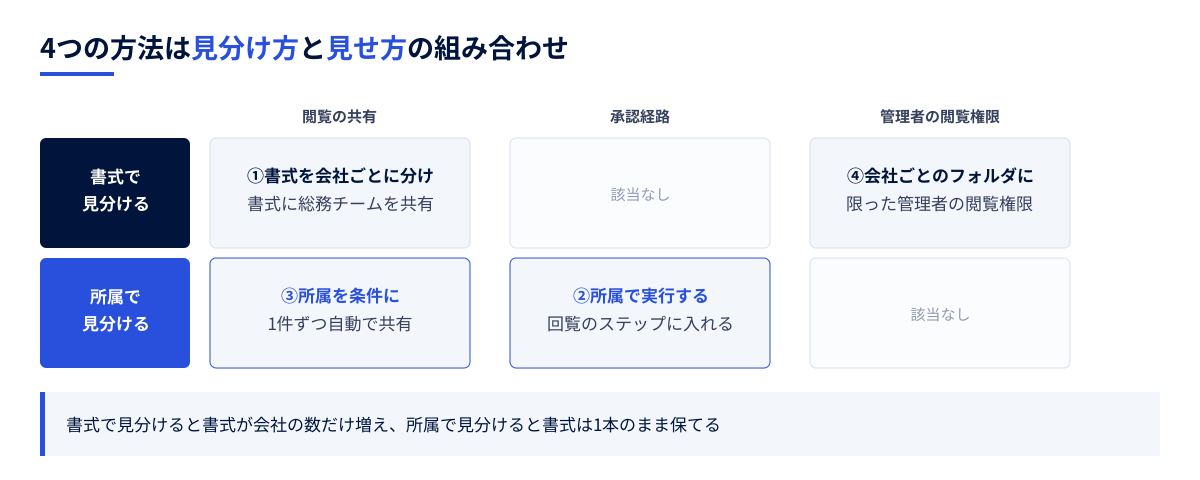
各社の総務に自社分だけを見せる方法は4つあり、「自社」を申請者が選んだ書式で見分けるか、申請者の所属で見分けるかが違います。書式で見分ける方法は書式が会社の数だけ増え、所属で見分ける方法は書式を1本のまま保てます。
方法 | 「自社」の手がかり | 見せ方 | 会社の数だけ増える設定 |
|---|---|---|---|
①書式を会社ごとに分け、各書式に各社の総務チームを共有する | 申請者が選んだ書式 | 書式に付けた共有 | 書式 |
②各社の総務を、申請者の所属で実行する回覧のステップに入れる | 申請者の所属 | 承認経路 | 回覧のステップ(経路を分けるか、1本の経路に並べる) |
③申請者の所属を条件に、1件ずつ各社の総務チームを自動で共有する | 申請者の所属 | 1件に付けた共有 | 自動で共有する規則 |
④書式を会社ごとのフォルダに入れ、フォルダに限った管理者の閲覧権限を各社の総務に付ける | 申請者が選んだ書式 | 管理者の閲覧権限 | 書式と管理者の役割 |
所属で見分ける②と③は、条件で「指定したチームから下位のチーム」を選べる製品なら、会社のチームを1つ指定するだけで社内の部署がすべて入ります。条件の欄が申請チームの製品では、申請するときに選んだチームで判定されます。A社とB社を兼務する人がB社の所属で出した休暇申請は、B社の総務に見えます。
書式で見分ける①と④
①では、各書式で申請できる人を、その会社のチームに限ります。社員の申請画面には自社の休暇申請だけが並び、他社の書式は選べなくなります。その代わり、休暇の種類を1つ足すような修正も、12本の書式に同じ手で入れます。あとで書式を1本に戻しても、出し終えた申請は分けた12本に残るため、過去の申請は書式をまたいで探します。
④は、管理者の閲覧権限をフォルダに限れる製品で組めます。各社の総務は、共有の設定がない申請も含めて、自社のフォルダの申請をすべて読めます。欄ごとに閲覧を制限できる場合は、制限した欄まで管理者には見えるため、給与や健康に関わる欄を置いた書式があるなら、そこまで見せてよいかを先に決めます。管理者の役割を部門に分けるときの考え方は、ワークフローの管理者権限、部門に分けても情シスに戻る依頼で扱っています。
所属で見分ける②と③
②は、申請者の所属を条件にしてステップを実行するかどうかを決められる製品で組めます。経路を会社ごとに分けなくても、1本の経路に会社ごとの回覧のステップを並べ、申請者の所属に合うステップだけを実行させる組み方があります。経路に入った人が自分の順番の前から申請を読める製品なら、各社の総務は申請した時点から自社分を追えます。確認を求めない回覧にしておけば、承認の進みも止まりません。
ただし、経路に入った各社の総務は、担当を外れたあとも、入っていた申請を読み続けます。後から閲覧を外す手段がない製品では、前任者に過去の申請が見えてよいと各社で合意できる場合に限られます。
③は、申請の状態が変わったときに決まった操作をする機能(自動処理)を使います。「A社の所属の人が申請したら、A社の総務チームを共有に足す」という規則を、会社の数だけ用意します。締め日の前に承認途中の申請を見せるには、申請された時点で規則が動くように、状態の変化を条件にします。
規則を作る前に出た申請には共有が付きません。出し終えた申請に管理者がまとめて足す機能で、指定できるのが人だけの製品では、移行分は担当が替わるたびに足し直します。自動処理の実行回数に月ごとの上限があり、その上限が契約の条件で変わる製品もあります。休暇申請が月に300件出るなら、上限が月100回では足りません。
担当の入れ替わりと前任者の閲覧
各社の総務の担当が替わったときに閲覧が追いつくかは、見せる人をどこで指定したかで変わります。チームで指定した共有は、今の所属に追いつきます。
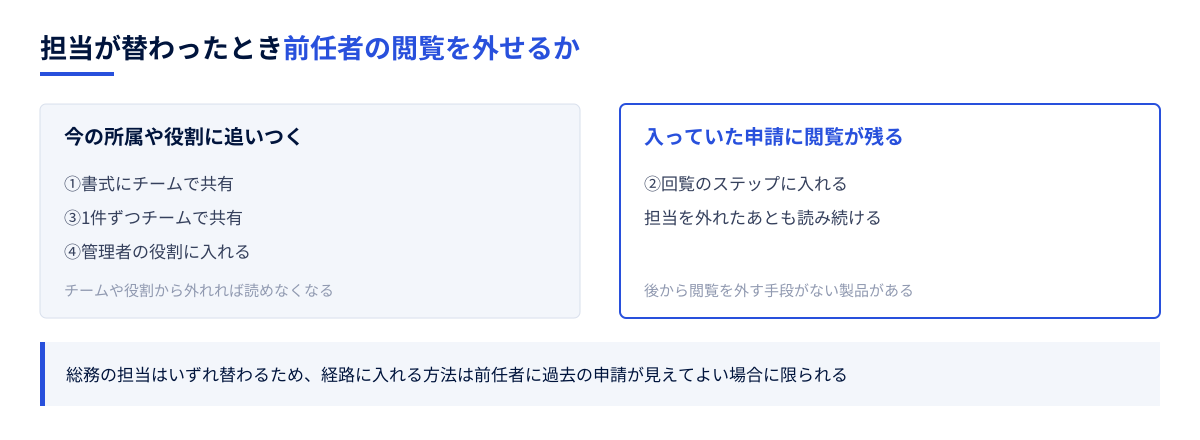
総務を離れた人は、①③では組織図で所属を外せば、④では役割のメンバーから外せば読めなくなります。②では、入っていた申請を読み続けます。新しく総務に来た人は、①なら出し終えた申請も含めて、③なら規則で総務チームに共有された申請を、④ならフォルダ内の申請をすべて読めます。
組織図を切り替えるときは、チームを指した設定にも注意が要ります。新しい組織図に対応するチームがないと、共有先や条件に入れたチームが、エラーを出さずに設定から消える場合があります。切り替えの前に、消えるチームを①から④の設定から探して直します。組織変更の当日に確かめる作業は、ワークフローの組織変更、当日に残る作業は2つに分かれるで扱っています。
閲覧の付け方を選ぶときの問い
方法を選ぶときは、運用で吸収できる手間と、気づきにくいか取り消しにくい弱点を分けて並べます。手間は人手で埋められますが、取り消しにくい弱点は選んだ時点で引き受けることになります。
方法 | 運用で吸収できる手間 | 気づきにくい、または取り消しにくいこと |
|---|---|---|
全社共有+絞り込み | 部署ごとに絞り込みの条件を開く | 他社の申請も開ける状態が続く |
①書式を分けて共有 | 書式の修正を会社の数だけ入れる | 書式を1本に戻しても、出し終えた申請は分けた書式に残る |
②回覧のステップ | 会社ごとのステップを並べる | 前任者の閲覧を外せない |
③自動で共有 | 規則の保守、移行分の一括での付け直し、実行回数の上限 | なし |
④管理者の閲覧権限 | 書式と管理者の役割を会社の数だけ作る | 閲覧を制限した欄まで見える |
③は、申請の件数が実行回数の上限に収まれば、弱点が手間だけで済みます。組織図の切り替え前にチームの指定を見直す手間は、①から③に共通です。
自社がどれに当たるかは、次の問いで見当が付きます。
- 申請に、他社の総務に見られて困る記載があるか。なければ絞り込みから検討する
- 担当を外れた人に、出し終えた申請が見え続けてよいか。よくなければ②を外す
- 書式の項目を会社ごとに変える予定があるか。あるなら①か④で書式を分ける理由が先にある
- 休暇申請は月に何件出るか。③では自動処理の実行回数の上限と比べる
- 各社の総務は、組織図の中で1つのチームになっているか。なっていなければ、どの方法でも人を個別に指定し、担当が替わるたびに直す
まとめ
最初に確かめるのは、休暇申請に他社の総務に見られて困る記載があるかです。あれば4つの方法に進み、各社の総務が組織図の中でチームになっているかと、担当を外れた人に過去の申請が見え続けてよいかを、各社の総務と持株会社のあいだで決めます。
この整理が、グループで書式をそろえるときに、閲覧の設計を後回しにしない手がかりになれば幸いです。
よくある質問
持株会社の総務は各社の申請をどう見ればよいですか?
持株会社の総務チームを、すべての書式の共有に入れる方法があります。①や④で書式を分けた場合は、会社ごとの書式それぞれに足すことになります。閲覧を制限した欄まで含めて全社分を読む立場にあるなら、対象を限らない管理者の閲覧権限を付ける方法もあります。どちらにするかは、その欄を持株会社が見てよいかで決まります。
閲覧の設定で締め日前のCSVの書き出しとメールはなくなりますか?
各社の総務が自分で承認待ちの申請を開けるようになるため、状況を書き出して送る必要はなくなります。締め日に間に合わない申請を誰が承認者に催促するか、締めたあとに承認された休暇をどの月の勤怠に入れるかは、各社の総務の判断として残ります。
各社の総務の担当が替わったときに誰が何を直しますか?
共有にチームで入れている方法(①③)なら、人事の異動を組織図に反映するだけで閲覧も移ります。管理者の役割に入れた方法(④)では、役割のメンバーを入れ替えます。人を個別に指定している場合は、書式や経路、自動で共有する規則を管理する人が、指定を新しい担当者に差し替えます。